PubMed 期刊信息增强与统计分析插件用户说明书 · 版本 1.0.2 · 更新于 2026-08-11
1. 插件简介
JournalMetrics 是一款专为 PubMed 设计的 Chrome 浏览器扩展,旨在为科研人员提供便捷的期刊信息查询、文献筛选和结果统计分析工具。
🔍 期刊信息展示在 PubMed 搜索结果页直接显示期刊的影响因子、JCR 分区、CAS 分区等核心指标
🎯 智能筛选根据影响因子范围、JCR 或 CAS 分区快速筛选文献
📊 统计分析对检索结果进行分区分布、影响因子分布、年份分布等多维统计
🔓 访问辅助将 Google reCAPTCHA 重定向到国内可访问的 recaptcha.net 镜像,确保验证正常完成
📄 详情增强在文章详情页补充完整的期刊信息
⚙️ 自定义配置灵活配置显示项,按需展示期刊的各项指标
支持的浏览器
- Google Chrome 88+ (Manifest V3)
- Microsoft Edge 88+
- 其他基于 Chromium 的浏览器
2. 安装指南
2.1 加载已解压的扩展程序
- 打开 Chrome 浏览器,在地址栏输入
chrome://extensions并回车。 - 打开右上角的 开发者模式 开关。
- 点击左侧的 “加载已解压的扩展程序” 按钮。
- 选择插件所在的文件夹(包含 manifest.json 的目录),例如:journal-info-plugin-stats/
- 安装成功后,点击浏览器工具栏的拼图图标 🧩,将 JournalMetrics 固定到工具栏。
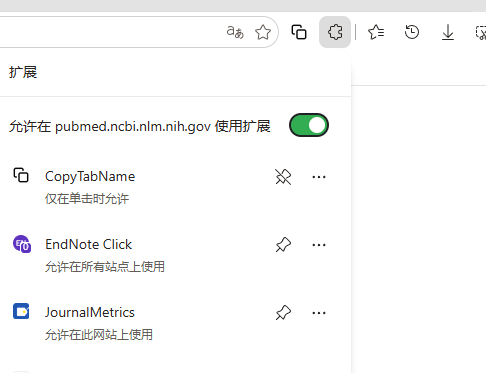
2.2 首次使用
- 打开 PubMed 网站
- 执行一次文献检索
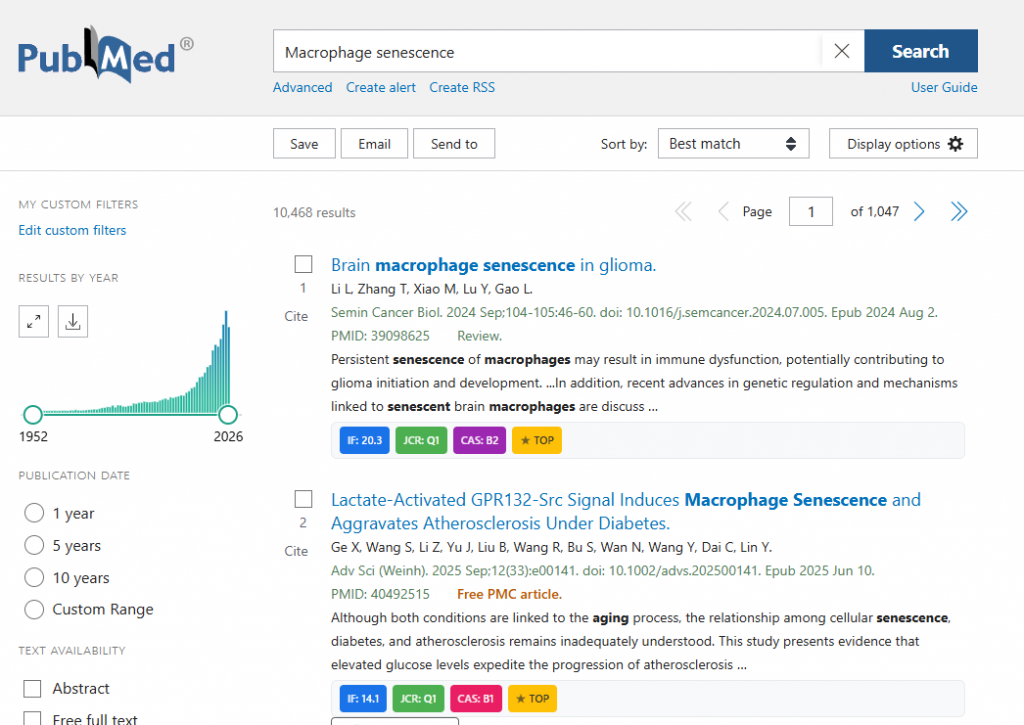
- 页面将自动加载期刊信息,在每条文献下方显示信息框
- 点击插件图标打开设置面板,根据需要调整显示项
💡 提示
插件默认开启 Access Helper 功能,通过将 Google reCAPTCHA 请求重定向到国内可访问的 recaptcha.net 镜像站点,确保验证流程正常完成。如果遇到问题,请检查设置中的 Access Helper 开关。
3. 功能总览
JournalMetrics 提供以下核心功能模块:
| 功能模块 | 说明 | 默认状态 |
|---|---|---|
| 期刊信息展示 | 在搜索结果和详情页显示期刊指标 | ✅ 开启 |
| 文献筛选面板 | 按 IF/JCR/CAS 分区筛选文献 | ✅ 开启 |
| 统计分析 | 对检索结果进行统计分析 | — |
| 访问辅助 (Access Helper) | 重定向 reCAPTCHA 到 recaptcha.net 镜像 | ✅ 开启 |
| 扩展信息展示 | 自引率、OA、APC 等扩展字段 | ❌ 关闭 |
4. 期刊信息展示
4.1 搜索结果页展示
在 PubMed 搜索结果页面,每条文献下方会自动出现一个期刊信息框(Journal Info Box),显示该文献所在期刊的各项指标。
4.2 详情页展示
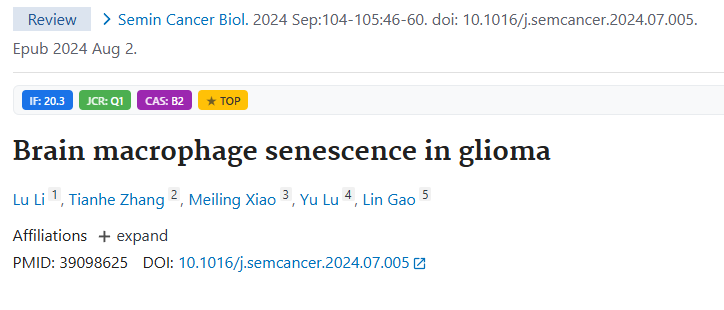
在文献详情页(点击文献标题进入的页面),期刊信息会显示在文章引用(Article Citation)下方的独立信息框中。
4.3 可显示的信息字段
| 字段 | 说明 | 示例 | 默认 |
|---|---|---|---|
| Impact Factor (IF) | 期刊影响因子 | 84.5 | ✅ |
| JCR Quartile | JCR 分区(按学科领域排名) | Q1 | ✅ |
| CAS Block | 中科院分区(按SCI期刊分区) | B1 | ✅ |
| Top Journal | 顶级期刊标记 | TOP | ✅ |
| SCI | 是否为 SCI 收录期刊 | SCI: Yes / SCI: No | 自动 |
| Self-Citation Rate | 自引率 | 2.800% | ❌ |
| Website | 期刊官方网站链接 | Link | ❌ |
| Open Access | 开放获取状态 | Yes / No / Hybrid | ❌ |
| Publisher | 出版商名称 | Elsevier | ❌ |
| Country | 出版商所在国家 | Netherlands | ❌ |
| Articles/Year | 年发文量 | 1,234 | ❌ |
| Research Proportion | 研究论文占比 | 92.3% | ❌ |
| APC | 版面费(不同货币) | USD 5,000 | ❌ |
4.4 分区颜色说明
JCR 分区
| Q1 | 绿色 – 该学科领域前 25% |
| Q2 | 蓝色 – 25%~50% |
| Q3 | 橙色 – 50%~75% |
| Q4 | 红色 – 后 25% |
中科院分区 (CAS)
| B1 | 红色 – 医学、生物类 Top 期刊 |
| B2 | 紫色 – 医学、生物类代表期刊 |
| B3 | 深紫 – 医学、生物类一般期刊 |
| B4 | 靛蓝 – 医学、生物类冷门期刊 |
⚠️ 注意
分区颜色仅用于视觉区分,实际分区含义以 JCR 和中科院分区标准为准。
5. 设置面板
5.1 打开设置
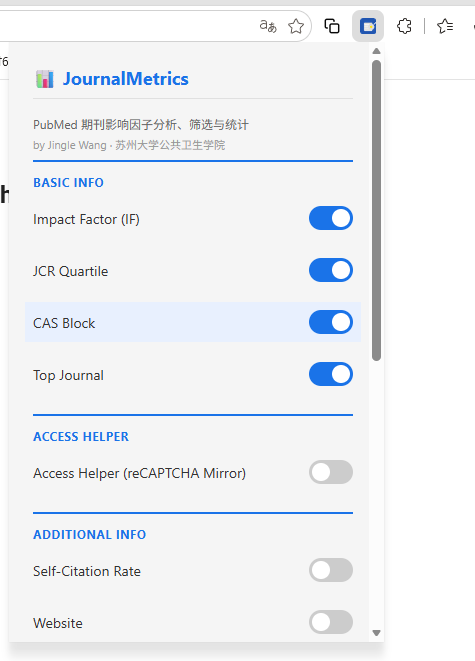
点击浏览器工具栏的 JournalMetrics 图标 📊,将弹出设置面板。
5.2 设置项说明
设置面板分为三个区块:
🔹 Basic Info(基础信息)
| 设置项 | 说明 |
|---|---|
| Impact Factor (IF) | 显示期刊影响因子 |
| JCR Quartile | 显示 JCR 分区 |
| CAS Block | 显示中科院分区 |
| Top Journal | 显示顶级期刊标记 |
🔹 Access Helper(访问辅助)
| 设置项 | 说明 |
|---|---|
| Access Helper | 开启/关闭 reCAPTCHA 镜像重定向功能 |
🔹 Additional Info(扩展信息)
| 设置项 | 说明 |
|---|---|
| Self-Citation Rate | 自引率 |
| Website | 期刊网站链接 |
| Open Access | 开放获取状态 |
| Publisher | 出版商 |
| Country | 出版国家 |
| Annual Article Count | 年发文量 |
| Research Articles Proportion | 研究论文占比 |
| APC | 版面费 |
💡 提示
设置会自动保存到浏览器本地存储,刷新页面后立即生效。建议根据实际需求开启扩展信息,避免信息框过长影响阅读。
6. 文献筛选功能
6.1 筛选面板
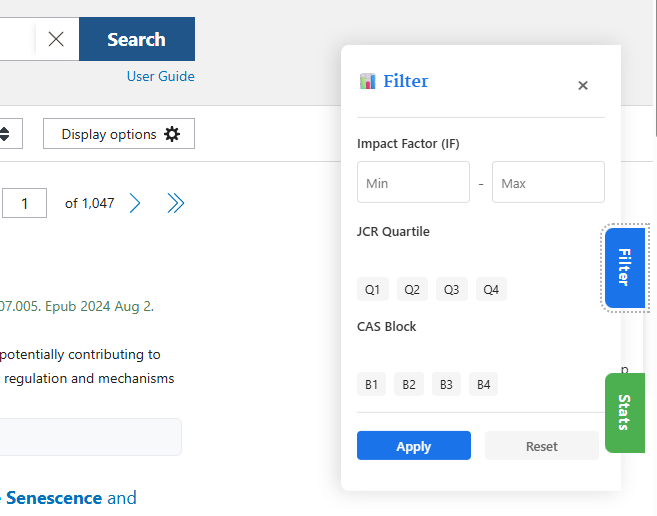
在 PubMed 搜索结果页,页面右侧会出现一个可折叠的悬浮筛选面板。
- 点击 “Filter” 按钮展开筛选面板
- 点击面板外部或再次点击按钮可折叠面板
- 设置筛选条件后点击 “Apply” 应用筛选
- 点击 “Reset” 重置所有筛选条件
6.2 筛选条件
| 筛选类型 | 选项 | 说明 |
|---|---|---|
| Impact Factor | 最低 IF 值 | 仅显示影响因子 ≥ 设定值的文献 |
| JCR Partition | Q1 / Q2 / Q3 / Q4 | 按 JCR 分区筛选,可多选 |
| CAS Partition | B1 / B2 / B3 / B4 | 按中科院分区筛选,可多选 |
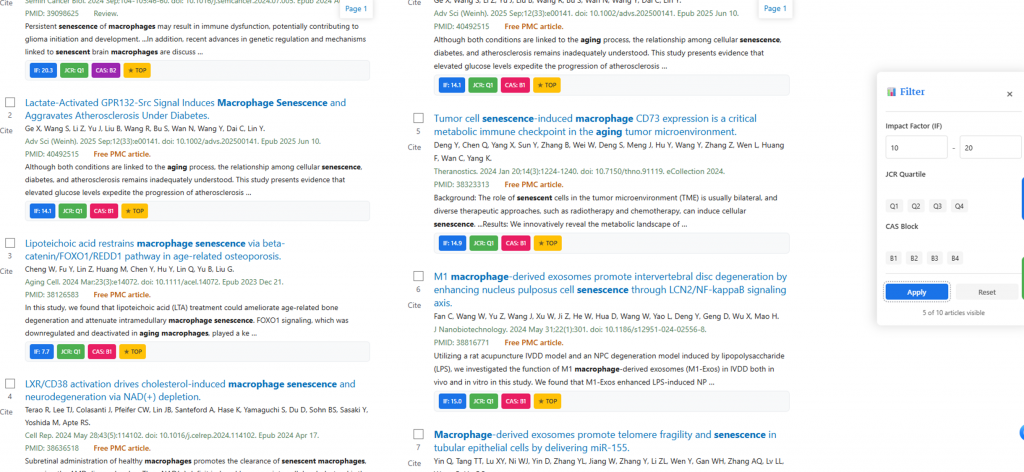
6.3 筛选效果
- 筛选后,不符合条件的文献将被隐藏
- 信息框中会显示筛选状态指示
- 支持多个条件组合筛选(AND 逻辑)
7. 统计分析功能
7.1 启动统计分析
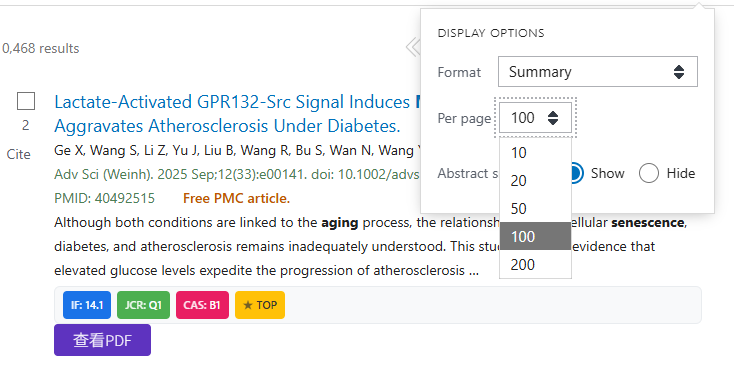
- 在 PubMed 搜索结果页,点击页面底部的 📈 Stats 按钮
- 弹窗显示 “Analyze current page?”,点击 “OK”(PS:可以将页面display option设置为一页显示100或200篇文章)
- 自动跳转至统计分析页面
7.2 统计内容
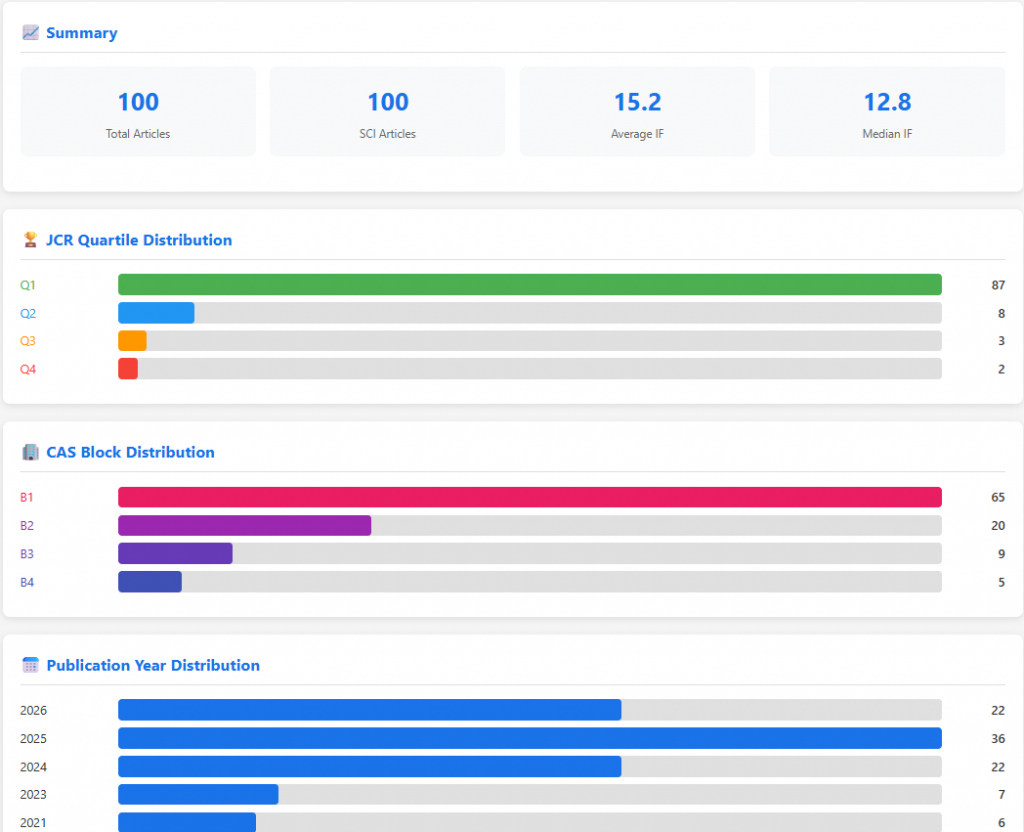
📈 摘要统计
| 指标 | 说明 |
|---|---|
| Total Articles | 当前页面文献总数 |
| SCI Articles | SCI 收录期刊文献数 |
| Average IF | 所有文献所在期刊的平均影响因子 |
| Median IF | 影响因子中位数 |
🏆 JCR 分区分布
以条形图展示各 JCR 分区的文献数量分布。
🏢 CAS 分区分布
以条形图展示各中科院分区的文献数量分布。
📅 发表年份分布
展示文献发表年份的分布情况,按年份统计文献数量。
📊 影响因子分布
按影响因子区间统计文献数量(如 IF 0-10, 10-20, 20-50, 50+)。
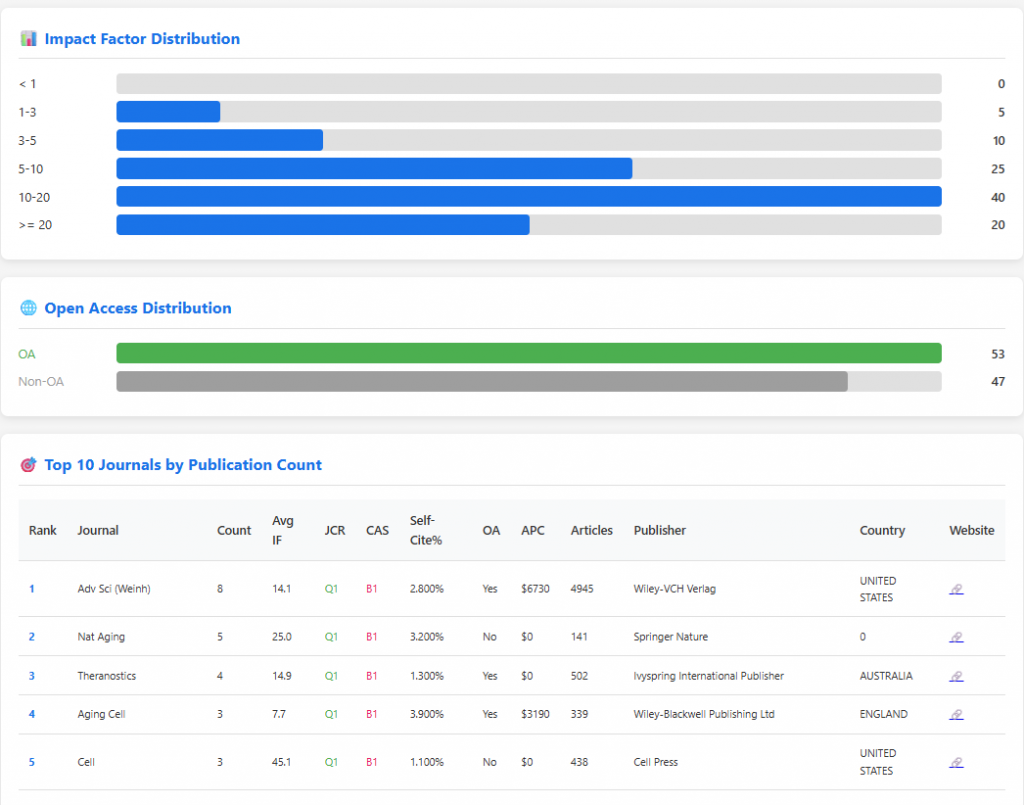
🌐 开放获取分布
展示 Open Access 状态的分布(Yes/No/Hybrid/Transformative)。
🎯 Top 10 发文最多期刊
列出当前页面发表文章最多的前 10 个期刊,并提供完整的期刊信息:
| 列 | 说明 |
|---|---|
| Rank | 排名 |
| Journal | 期刊名称 |
| Count | 发文数量 |
| Avg IF | 平均影响因子 |
| JCR | JCR 分区 |
| CAS | 中科院分区 |
| Self-Cite% | 自引率 |
| OA | 开放获取状态 |
| APC | 版面费 |
| Articles | 年发文量 |
| Publisher | 出版商 |
| Country | 出版国家 |
| Website | 期刊网站 |
💡 提示
统计分析基于当前页面加载的所有文献。如需分析更多文献,可在 PubMed 搜索结果页增加每页显示数量(Settings → Display → Items per page)。
8. 访问辅助功能 (Access Helper)
8.1 问题背景
PubMed 为防止自动化滥用,会对可疑访问触发 Google reCAPTCHA BOQ(Browser Only Challenge)验证机制。当系统判断请求异常时,会将用户重定向到 Google 的 reCAPTCHA 挑战页面(google.com/recaptcha/challengepage)。
对于中国大陆用户而言,由于 google.com 在国内网络环境下不可达,一旦被重定向到该验证页面,验证组件的脚本、iframe 等资源无法加载,用户将永久卡在 “Checking your browser” 页面,无法继续访问 PubMed。💡 核心思路
Access Helper 的核心思路是将 Google reCAPTCHA 请求重定向到国内可访问的镜像站点,使验证流程正常完成,而非阻断或绕过验证。Google 官方提供了 recaptcha.net 作为 reCAPTCHA 的备用域名,该域名在国内可以正常访问。
8.2 工作原理
Access Helper 通过 DeclarativeNetRequest (DNR) API 和内容脚本实现请求重定向,包含以下机制:🔀 DNR 请求重定向(网络层,零延迟)
通过 rules.json 配置以下重定向规则:
| 规则 | 原始地址 | 重定向到 | 说明 |
|---|---|---|---|
| 规则 #1 | google.com/recaptcha/* | recaptcha.net/recaptcha/* | 将 reCAPTCHA 验证页面和资源重定向到 Google 官方备用域名(国内可访问) |
| 规则 #2 | ajax.googleapis.com/* | gapis.geekzu.org/ajax/* | 将 Google AJAX 库重定向到国内镜像站 |
| 规则 #3 | 移除 PubMed 页面的 Content-Security-Policy 响应头,允许镜像站点的脚本正常加载执行 |
效果:当 PubMed 触发 reCAPTCHA 时,DNR 在网络层将 google.com/recaptcha 的请求自动重定向到 recaptcha.net/recaptcha。验证页面从 recaptcha.net 加载,国内用户可正常完成验证后返回 PubMed。📝 Content Script 兜底(页面层)
当 DNR 规则未能拦截时(如通过 JavaScript 动态触发跳转),内容脚本作为兜底:
- URL 检测:页面加载时立即检查 URL,若仍在
google.com/recaptcha则通过window.location.replace跳转到recaptcha.net - SPA 监听:通过 patch
history.pushState监听客户端路由变化,捕获动态重定向 - popstate 监听:监听浏览器后退/前进事件中的 reCAPTCHA 跳转
8.3 浏览器指纹伪装
为降低触发 reCAPTCHA 的概率,Access Helper 还会通过注入 MAIN 世界脚本(main-world.js)修改页面可见的浏览器属性:
| 属性 | 修改后 |
|---|---|
navigator.webdriver | undefined |
navigator.languages | [‘en-US’, ‘en’] |
navigator.platform | ‘Win32’ |
navigator.hardwareConcurrency | 8 |
navigator.deviceMemory | 8 |
navigator.plugins | 模拟 3 个插件 |
navigator.userAgentData.brands | 标准 Chrome 品牌标识 |
window.chrome | 模拟存在 |
💡 技术说明
内容脚本默认运行在隔离世界(Isolated World)中,页面原生 JavaScript 无法看到其修改。Access Helper 通过 <script src="chrome-extension://..."> 标签加载外部脚本文件 main-world.js,将代码注入 MAIN 世界,使修改对页面内所有脚本可见。此方式符合页面的 CSP 策略。
8.4 使用方法
- 默认情况下 Access Helper 已开启(首次安装时自动启用 DNR 规则)
- 如需关闭,点击工具栏图标,在 Access Helper 区块关闭开关
- 关闭时 DNR 重定向规则被禁用
- 重新开启时,DNR 规则重新启用,页面也会自动刷新以确保设置生效
⚠️ 注意
Access Helper 仅用于改善正常用户的浏览体验,请勿用于任何违反 PubMed 使用条款的用途。该功能旨在帮助中国大陆用户正常访问 PubMed 资源,而非规避合法的反滥用措施。
9. 数据源说明
9.1 数据来源
| 数据文件 | 来源 | 内容 |
|---|---|---|
filter_data.json | JCR 官方数据 + CAS 分区数据 | SCI 期刊列表,包含 IF、JCR、CAS 等核心数据 |
pubmed_abb_data.json | PubMed 官方数据 | 非 SCI 期刊列表,提供基础期刊信息 |
jcr_cas_ifqb.json | JCR 扩展数据 | 自引率、OA、APC、出版商等扩展信息 |
9.2 数据匹配
- 以期刊缩写(abbreviation)为唯一匹配键
- 支持带括号和不带括号的期刊名匹配
- 先在 SCI 期刊库中匹配,若未命中则在非 SCI 期刊库中匹配
- 采用精确匹配策略,确保数据准确性
9.3 数据更新
如需更新数据,请替换以下文件:
data/filter_data.json– 核心期刊数据data/jcr_cas_ifqb.json– 扩展数据data/pubmed_abb_data.json– 非 SCI 期刊数据
更新后刷新页面即可生效,无需重新安装插件。
10. 常见问题
❓ 期刊信息没有显示怎么办?
解答:
- 确认已打开 PubMed 网站(
pubmed.ncbi.nlm.nih.gov) - 刷新页面(Ctrl+F5)
- 检查插件是否已正确安装并启用
- 打开开发者工具(F12)查看 Console 是否有错误信息
- 确认 Access Helper 已开启
❓ 部分期刊没有显示信息?
解答:
可能原因:
- 该期刊不在数据库中(非 SCI 期刊、新收录期刊等)
- 期刊缩写格式不匹配
- 数据文件需要更新
插件会为所有期刊尝试匹配,匹配失败时显示 “SCI: No” 标记。❓ 扩展信息(自引率、OA、APC等)不显示?
解答:
- 打开设置面板,确认对应选项已开启
- 部分期刊可能没有扩展数据(数据本身缺失)
- 确认使用的是最新版本的数据文件
❓ 页面显示 “Browser Check” 或卡在验证页面?
解答:
这是因为 PubMed 触发了 Google reCAPTCHA 验证。Access Helper 会自动将验证请求重定向到国内可访问的 recaptcha.net 镜像。如果仍然出现问题:
- 确认插件已安装且 Access Helper 功能已开启(默认开启)
- 打开
chrome://extensions,找到 JournalMetrics 并点击重新加载按钮
(重要:修改 rules.json 后必须重新加载扩展,Chrome 才会索引新的 DNR 规则) - 刷新 PubMed 页面(Ctrl+F5)
- 验证页面应从 recaptcha.net 加载,完成验证后自动返回 PubMed
- 如持续失败,请稍后重试或更换网络环境
❓ Stats 按钮在哪里?
解答:
Stats 按钮(绿色)位于 PubMed 搜索结果页面底部。如果没有看到:
- 向下滚动到页面底部
- 检查是否被其他元素遮挡
- 刷新页面重试
❓ 筛选面板完全折叠了怎么办?
解答:
将鼠标移到页面右侧边缘,会出现 “Filter” 按钮,点击即可展开筛选面板。❓ 如何卸载插件?
解答:
- 打开
chrome://extensions - 找到 JournalMetrics
- 点击”移除”按钮
11. 作者信息
👤 关于作者
| 基本信息 | |
|---|---|
| 姓名 | Jingle Wang(王进) |
| 单位 | 苏州大学公共卫生学院 |
| 邮箱 | jinwang93@suda.edu.cn |
| 个人网站 | https://www.jingege.wang |
📬 建议与反馈
如有任何建议、问题或功能需求,欢迎通过以下方式联系:
插件地址:https://github.com/WangJin93/JournalMetrics
或者公众号回复:JournalMetrics

感谢您的使用与反馈!JournalMetrics v1.0.2👤 Jingle Wang(王进) · 苏州大学公共卫生学院